cncGraF: Kostenloser G-Code-Simulator
und CNC-Maschinen-Emulator
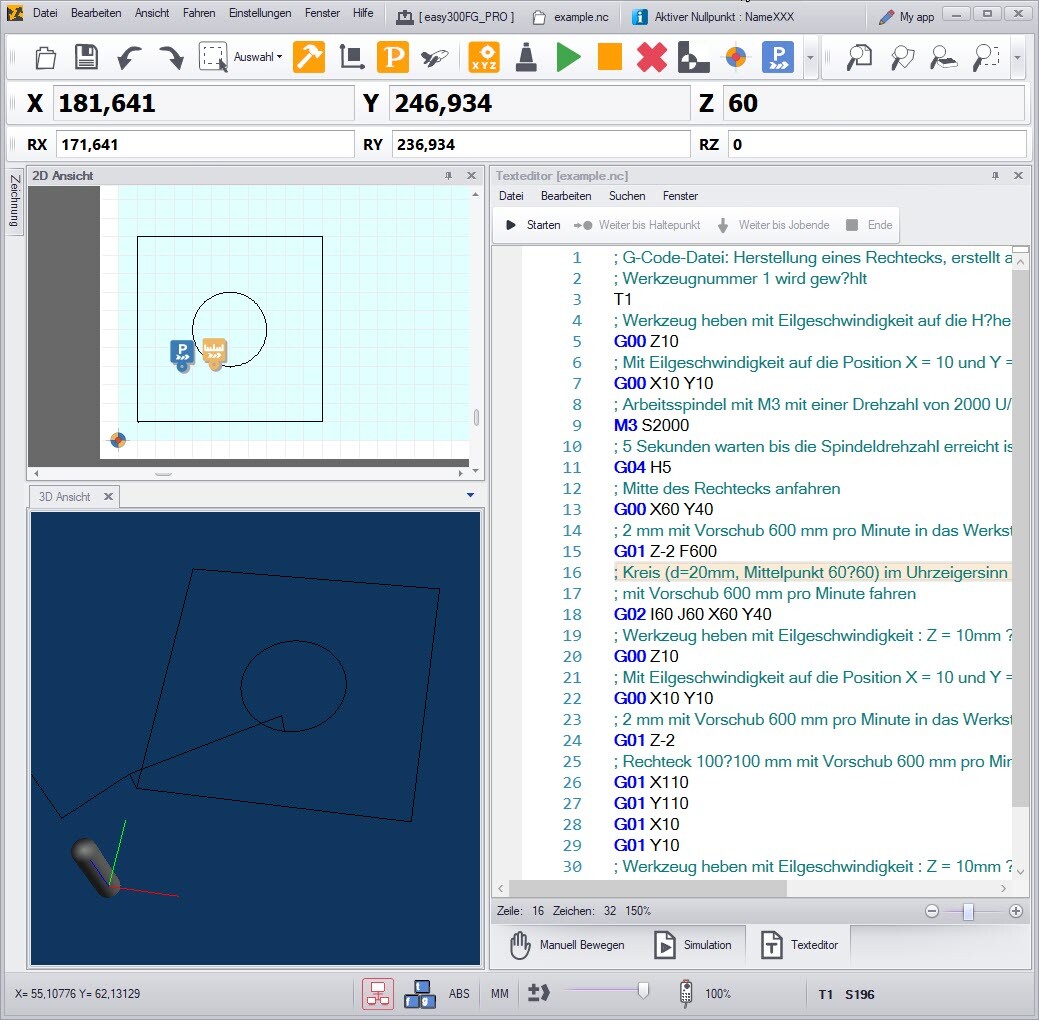
cncGraF bietet einen integrierten G-Code-Simulator und CNC-Maschinen-Emulator. Ohne CNC-Controller ist cncGraF kostenlos als Freeware nutzbar und damit ideal für die Simulation von CNC-Prozessen.
Dieser Beitrag zeigt, wie Sie cncGraF als kostenlosen G-Code-Simulator nutzen können.
cncGraF: Kostenloser G-Code-Simulator
Installation
- Download: cncGraF ist im Download-Bereich auf unserer Website verfügbar. Der direkte Link zum Download-Bereich befindet sich unten. Eine Registrierung ist für den Download und die Installation nicht erforderlich.
- Installationsprozess: Die Installation erfolgt über einen einfachen Installer. Folgen Sie den Anweisungen des Installers, um die Software zu installieren.
Klicken Sie hier, um cncGraF kostenlos herunterzuladen.
Erstes Starten
- Start: cncGraF wird durch Klicken auf das Desktop-Symbol gestartet. Beim ersten Start erscheint ein Willkommensfenster, das darauf hinweist, dass keine Maschinenparameter geladen sind.
- Verwendung als G-Code-Simulator: Bei der Nutzung von cncGraF als kostenloser G-Code-Simulator kann dieser Hinweis einfach ignoriert werden. In diesem Fall wird der Hacken für den Text „Ich verstehe die Nachricht und möchte fortfahren“ gesetzt. Anschließend kann das Fenster mit ‚OK‘ geschlossen werden.
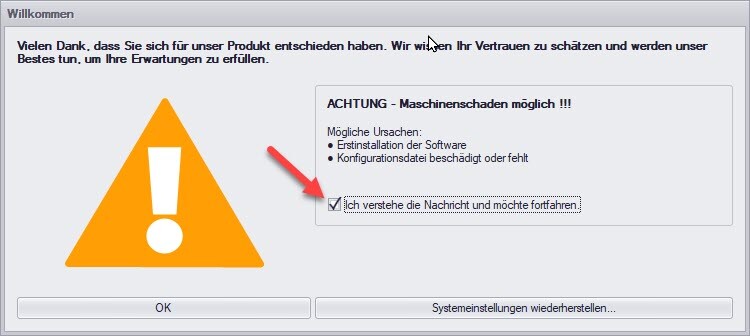
- Importieren von Maschineneinstellungen: Wenn Sie cncGraF mit den Einstellungen einer bereits vorhandenen CNC-Maschine nutzen möchten, dann können Sie die Einstellungen importieren.
CNC-Maschinen-Emulator aktivieren
Der CNC-Maschinen-Emulator wird aktiviert, indem im cncGraF-Hauptmenü rechts oben der Schalter „Emulator starten“ betätigt wird (siehe Bildschirmfoto unten). Dadurch startet ein Server auf Ihrem PC, der den CNC-Controller simuliert.

cncGraF 8: Interface im Überblick
Das nachfolgende Bildschirmfoto zeigt das Hauptfenster von cncGraF 8. Die für die Verwendung des G-Code-Simulators und des CNC-Maschinen-Emulators wesentlichen Bedienelemente sind mit Nummern markiert. Es sind folgende Bedienelemente:
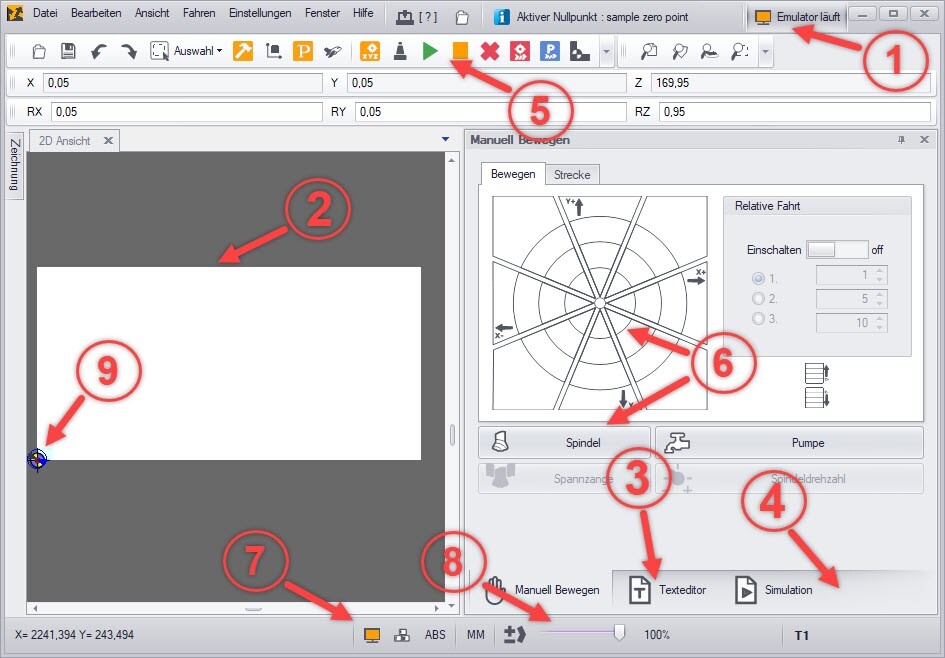
- Mit dem Button „Emulator starten“ (Punkt 1) wird der CNC Maschinen Emulator aktiviert. Mit dem gleichen Button wird die Emulation auch beendet. Auf dem Bildschirmfoto wird der Emulator bereits ausgeführt.
- Die weiße Fläche (Punkt 2), die sich im 2D Ansicht-Fenster befindet, zeigt den Maschinenbereich in X und Y als kartesisches Koordinatensystem. Der Ursprung der X-, Y- und Z-Achsen befindet sich links unten (Punkt 9). Im 2D-Ansicht-Fenster wird der Maschinenbereich, die Fräsdatei (Zeichnung) sowie die Position der CNC-Maschine angezeigt.
- Der integrierte Texteditor (Punkt 3) wird hauptsächlich für die G-Code-Programmierung verwendet. Hier kann eine geladene G-Code-Datei überprüft oder eine neue G-Code-Datei erstellt werden.
- Die Simulation (Punkt 4) bietet eine einfache Möglichkeit, die Abarbeitungsreihenfolge der Befehle zu prüfen. Sie visualisiert die Bearbeitung des G-Codes und ist auch für 2D-Dateien wie DXF verfügbar.
- Durch das Drücken des grünen Symbols (Punkt 5) wird der Fräsvorgang als Emulation gestartet. Wäre die Emulation ausgeschaltet und eine echte Verbindung mit einer CNC-Maschine hergestellt, dann würde diese Aktion einen realen Fräsvorgang starten.
- Im ‚Manuell Bewegen‘-Fenster (Punkt 6) wird die CNC-Maschine manuell bewegt. Zusätzlich können auch die Ausgänge, wie zum Beispiel Spindel und Pumpe, geschaltet werden. Im ‚SMC Status‘-Fenster (Punkt 7) kann der Status der Eingänge und Ausgänge geprüft werden.
- Mit dem Schieber in der Statusleiste (Punkt 8) kann die Arbeitsgeschwindigkeit der CNC-Maschine und des Emulators verändert werden.
- In der 2D-Ansicht wird nicht nur die aktuelle Position (Punkt 9) der CNC-Maschine angezeigt, sondern auch andere Elemente wie Nullpunkt, Parkpunkt oder Messpunkt.
G-Code Datei laden und ausführen
Die G-Code-Datei kann über den Menüpunkt ‚Datei öffnen‘ geladen werden. Durch das Drücken des grünen Symbols wird der Fräsvorgang (in diesem Fall als Emulation) gestartet.

 Wichtig: Falls die Anzeige der G-Code Datei nicht korrekt ist, dann kann das an der falschen Einstellung für die Befehle G02/G03 Kreis(-bogen) liegen. Die Befehle G02/G03 können relativ oder absolut interpretiert werden. In diesem Fall muss im cncGraF G-Code-Simulator im Hauptmenü „Einstellungen → Optionen → Datei → G-Code“ die Option „G02/03 relativ“ geändert werden.“
G-Code programmieren
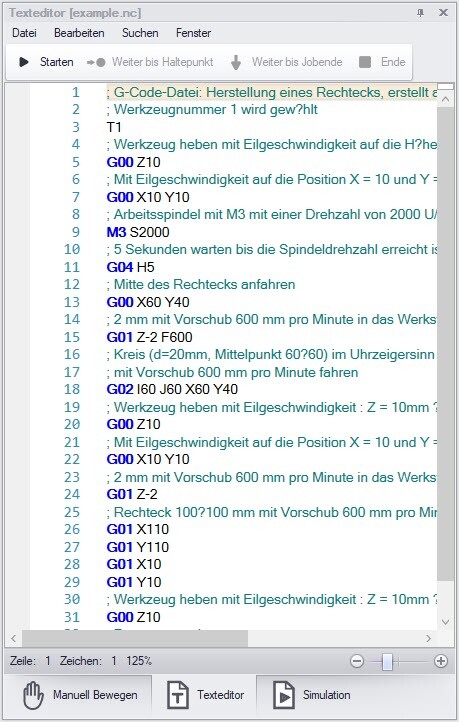
Die G-Code-Programmierung erfolgt im Texteditor von cncGraF. Beim Speichern der Änderungen im Texteditor wird die Anzeige des G-Codes im 2D-Ansicht-Fenster automatisch aktualisiert, sodass der G-Code visuell überprüft werden kann.
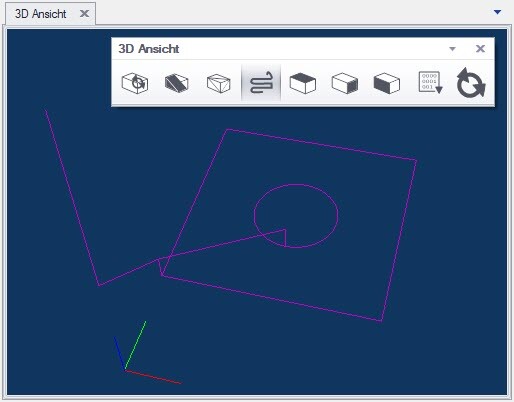
 Tipp: cncGraF hat zusätzlich ein 3D-Ansicht-Fenster, in dem die G-Code-Datei betrachtet werden kann.
cncGraF unterstützt Standard-G-Code. Zum Erlernen des G-Codes empfehlen wir unseren Blog-Artikel „CNC Programmierung: G-Code lernen – Einfach und Schnell„. G-Code-Kenntnisse sind für die CNC-Programmierung von Vorteil. Unser Blogartikel bietet praktische Unterstützung, um diese Kenntnisse schnell zu erlernen.
Zusammenfassung
Dieser Artikel zeigt, dass die Einarbeitung in cncGraF als kostenloser G-Code-Simulator schnell und unkompliziert ist. cncGraF bietet alle Werkzeuge die für den Einstieg in die G-Code-Programmierung nötig sind. cncGraF ist ein nützliches Tool für diejenigen, die sich in die CNC-Programmierung einarbeiten möchten.
Mit freundlichen Grüßen, Ihr BOENIGK-electronics Team