cncGraF: Darmowy symulator kodu G
i emulator maszyny CNC
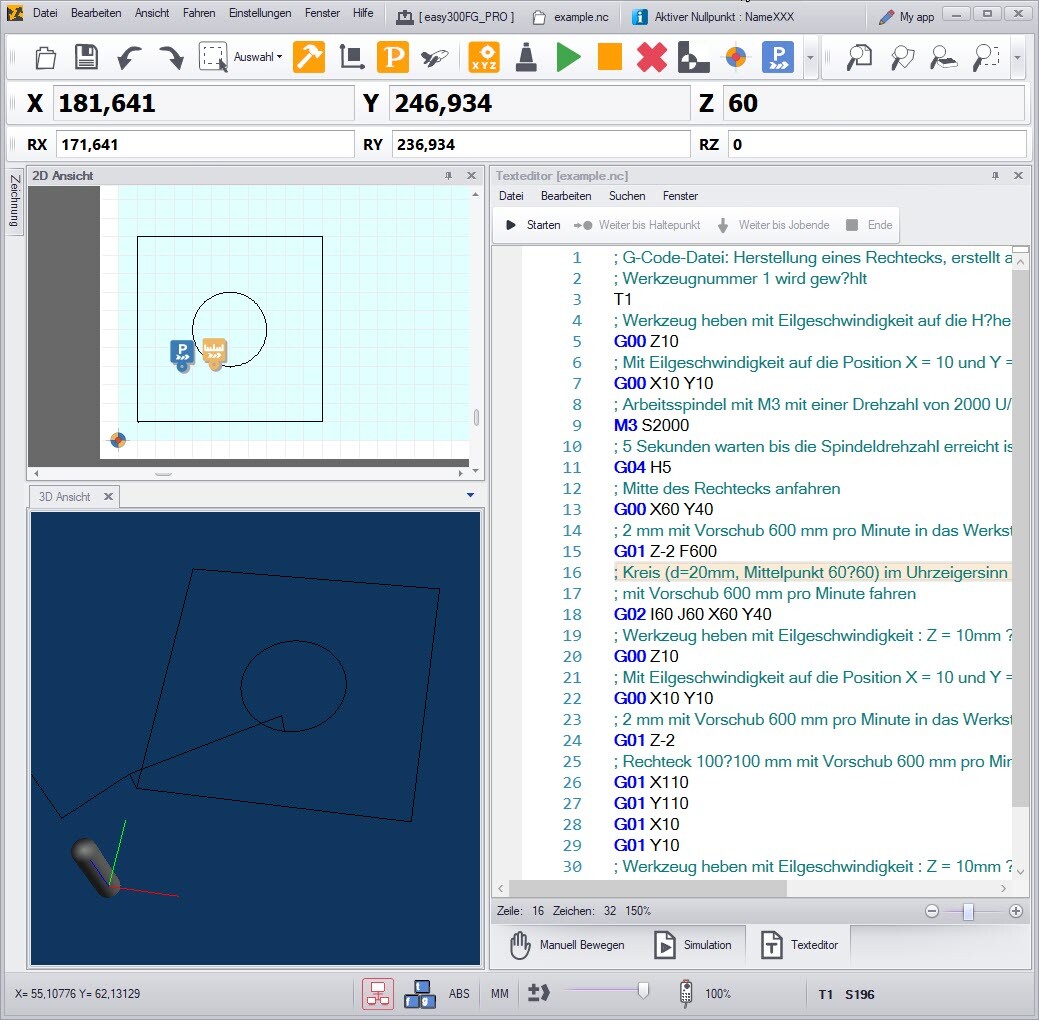
cncGraF oferuje zintegrowany symulator kodu G i emulator maszyny CNC. Bez sterownika CNC cncGraF może być używany bezpłatnie jako freeware i dlatego idealnie nadaje się do symulacji procesów CNC.
Ten artykuł pokazuje, jak można używać cncGraF jako darmowego symulatora kodu G.
cncGraF: Darmowy symulator kodu G
Instalacja
- pobieraniecncGraF jest dostępny w obszarze pobierania na naszej stronie internetowej. Bezpośredni link do obszaru pobierania można znaleźć poniżej. Rejestracja nie jest wymagana do pobrania i instalacji.
- Proces instalacjiInstalacja odbywa się za pomocą prostego instalatora. Aby zainstalować oprogramowanie, należy postępować zgodnie z instrukcjami instalatora.
Kliknij tutaj, aby pobrać cncGraF za darmo.
Pierwsze uruchomienie
- Start: Program cncGraF uruchamia się poprzez kliknięcie ikony na pulpicie. Przy pierwszym uruchomieniu pojawia się okno powitalne, wskazujące, że nie załadowano żadnych parametrów maszyny.
- Użycie jako symulator kodu G: W przypadku korzystania z cncGraF jako darmowego symulatora kodu G, komunikat ten można po prostu zignorować. W takim przypadku tekst „Rozumiem komunikat i chcę kontynuować“ jest zaznaczony. Okno można następnie zamknąć przyciskiem ‚OK‘.
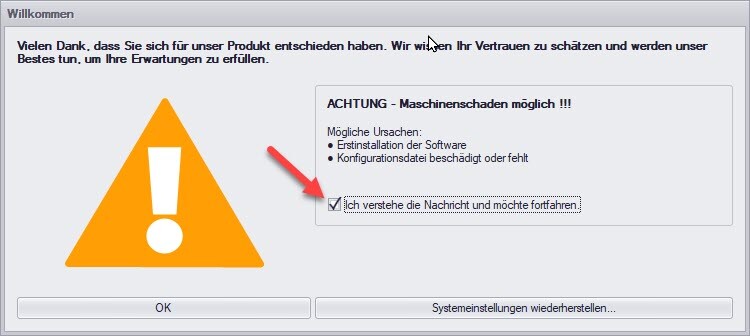
- Importowanie ustawień urządzenia: Jeśli chcesz używać cncGraF z ustawieniami istniejącej maszyny CNC, możesz zaimportować ustawienia.
Aktywuj emulator maszyny CNC
Emulator maszyny CNC aktywuje się poprzez naciśnięcie przycisku „Uruchom emulator“ w prawym górnym rogu menu głównego cncGraF (patrz zrzut ekranu poniżej). Spowoduje to uruchomienie serwera na komputerze, który symuluje sterownik CNC.

cncGraF 8: Interfejs w skrócie
Poniższy zrzut ekranu przedstawia główne okno cncGraF 8. Elementy obsługi, które są niezbędne do korzystania z symulatora kodu G i emulatora maszyny CNC, są oznaczone numerami. Są to następujące elementy sterujące:
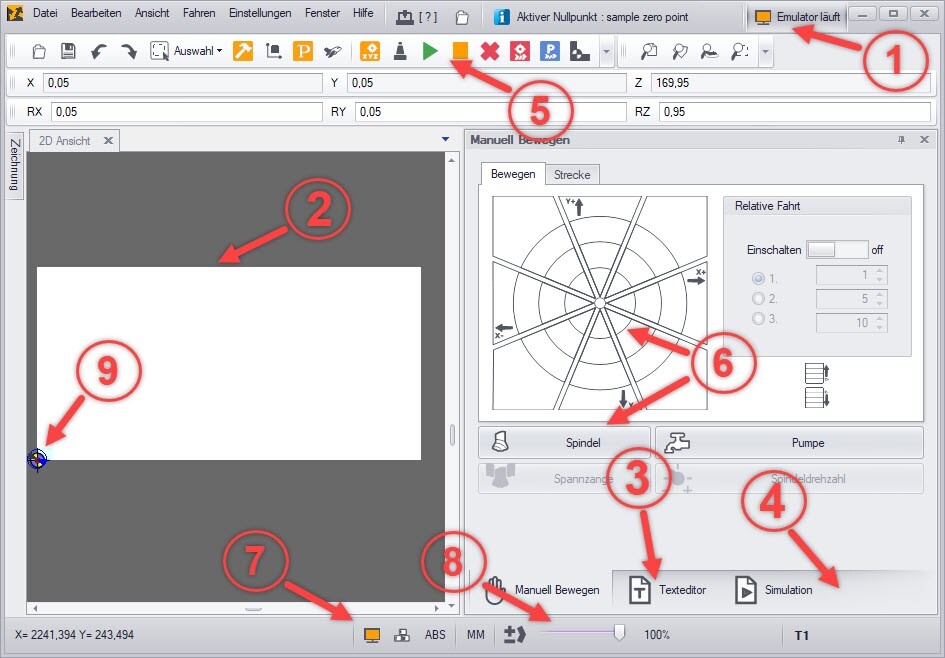
- Za pomocą przycisku „Uruchom emulator“ (Punkt 1), aby aktywować emulator maszyny CNC. Emulacja jest również kończona tym samym przyciskiem. Na zrzucie ekranu emulator jest już uruchomiony.
- Biały obszar (Punkt 2), który znajduje się w oknie widoku 2D, pokazuje obszar maszyny w X i Y jako kartezjański układ współrzędnych. Początek osi X, Y i Z znajduje się w lewym dolnym rogu (Punkt 9). Obszar maszyny, plik frezowania (rysunek) i pozycja maszyny CNC są wyświetlane w oknie widoku 2D.
- Zintegrowany edytor tekstu (Punkt 3) służy głównie do programowania kodu G. Można tu sprawdzić załadowany plik G-code lub utworzyć nowy plik G-code.
- Symulacja (Punkt 4) oferuje prosty sposób na sprawdzenie sekwencji przetwarzania poleceń. Wizualizuje przetwarzanie kodu G i jest również dostępny dla plików 2D, takich jak DXF.
- Naciskając zielony symbol (Punkt 5), proces frezowania jest uruchamiany jako emulacja. Jeśli emulacja zostanie wyłączona i zostanie nawiązane rzeczywiste połączenie z maszyną CNC, czynność ta uruchomi rzeczywisty proces frezowania.
- W oknie ‚Przenieś ręcznie‘ (Punkt 6), maszyna CNC jest przesuwana ręcznie. Można również przełączać wyjścia, takie jak wrzeciono i pompa. W oknie ‚Status SMC‘ (Punkt 7) można sprawdzić stan wejść i wyjść.
- Użyj suwaka na pasku stanu (Punkt 8) można zmienić prędkość roboczą maszyny CNC i emulatora.
- W widoku 2D nie tylko bieżąca pozycja (Punkt 9) maszyny CNC, ale także inne elementy, takie jak punkt zerowy, punkt parkowania lub punkt pomiarowy.
Załaduj i wykonaj plik G-code
Plik z kodem G można załadować za pomocą pozycji menu ‚Open file‘ (Otwórz plik). Naciśnięcie zielonego symbolu uruchamia proces frezowania (w tym przypadku jako emulację).

 Ważne: Jeśli wyświetlanie pliku G-code nie jest prawidłowe, może to być spowodowane nieprawidłowym ustawieniem poleceń okręgu (łuku) G02/G03. Polecenia G02/G03 mogą być interpretowane jako względne lub bezwzględne. W takim przypadku należy zmienić opcję „G02/03 relative“ w symulatorze kodu G cncGraF w menu głównym „Settings → Options → File → G-code“.“
Programowanie kodu G
Programowanie kodu G odbywa się w edytorze tekstu cncGraF. Po zapisaniu zmian w edytorze tekstowym wyświetlanie kodu G jest automatycznie aktualizowane w oknie widoku 2D, dzięki czemu kod G można sprawdzić wizualnie.
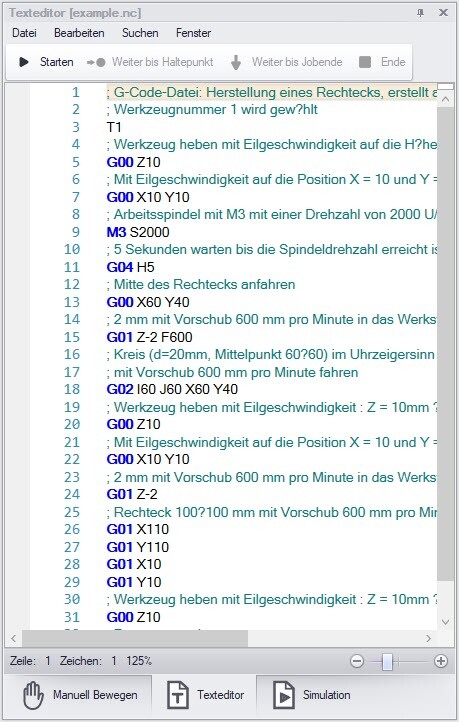
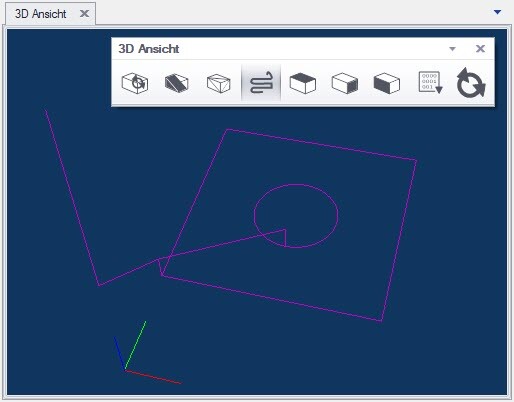
 WskazówkacncGraF posiada również okno widoku 3D, w którym można przeglądać plik kodu G.
cncGraF obsługuje standardowy kod G. Aby dowiedzieć się, jak korzystać z G-code, polecamy nasz artykuł na blogu „Programowanie CNC: poznaj kod G - szybko i łatwo„. Znajomość kodu G jest zaletą w programowaniu CNC. Nasz artykuł na blogu oferuje praktyczne wsparcie w szybkim przyswojeniu tej wiedzy.
Podsumowanie
Ten artykuł pokazuje, że zapoznanie się z cncGraF jako darmowym symulatorem kodu G jest szybkie i nieskomplikowane. cncGraF oferuje wszystkie narzędzia potrzebne do rozpoczęcia programowania kodu G. cncGraF to przydatne narzędzie dla tych, którzy chcą zapoznać się z programowaniem CNC.
Z serdecznymi pozdrowieniami, Twój zespół BOENIGK-electronics